

 Transmission для Windows
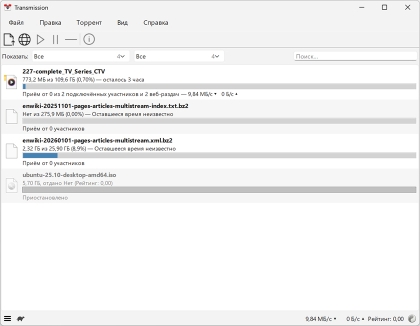
Transmission для Windows — минималистичный торрент-клиент. Поддерживает автоматическое обнаружение торрент-ссылок в буфере обмена для быстрого добавления загрузок и удалённый доступ через веб-интерфейс в браузере для управления загрузками с другого устройства.
Частые вопросы
- Откройте меню «Правка» и выберите «Настройки»
- Перейдите на вкладку «Скорость»
- Установите флажок «Отдача» в разделе «Ограничения скорости»
- Укажите нужное значение в поле «Отдача» (по умолчанию 100 КБ/с)
- Установите флажок «Загрузка»
- Укажите нужное значение в поле «Загрузка» (по умолчанию 100 КБ/с)
- Нажмите «Закрыть»
Ограничения применятся сразу после закрытия окна. Если нужно задать пониженную скорость по расписанию, используйте раздел «Особые ограничения скорости» на той же вкладке.
- Откройте «Настройки Transmission» и перейдите на вкладку «Загрузка»
- Установите флажок «Автоматически добавлять файлы .torrent из:»
- Нажмите на поле с путём справа от флажка и укажите нужную папку
- Нажмите «Закрыть»
После включения опции Transmission будет автоматически добавлять в очередь любой .torrent-файл, помещённый в указанную папку.
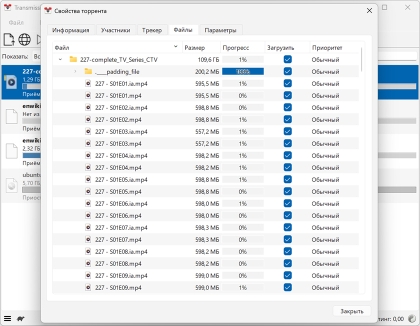
- Откройте «Свойства торрента» и перейдите на вкладку «Файлы»
- Щёлкните правой кнопкой мыши по нужному файлу в списке
- Наведите курсор на пункт «Приоритет»
- Выберите одно из значений: «Высокий», «Обычный» или «Низкий»
- Нажмите «Закрыть»
Периодичность выхода новых версий: умеренно
За последние 6 месяцев разработчик выпустил 2 версии с переменными интервалами. История (64-bit):
Загрузка
Актуальные версии для Windows доступны для загрузки ниже.
x64 x32 x64 x32 Оценки и отзывы
Если на маке пользовались, то и тут зайдет